macOS 上的自动时间记录

它知道你的一天去了哪儿。也只有它知道。

你用过的每个应用、窗口、网站和文稿,Calliday 都会记下来——全自动,只存在你自己的 Mac 上,别人那里一份都没有——然后替你把这一天写出来。不用计时器。不要账号。$39,一次买断。

下载 macOS 版 查看方案
7 天免费 Pro 试用——不需要账号,也不需要信用卡 · macOS 14 及以上 · Apple 芯片和 Intel
周二,你的时间线 已记录 7小时42分
9:0011:0013:0015:0017:00
深度工作 · 3小时28分 会议 · 41分 邮件 · 1小时14分 浏览网页 · 37分 离开
✦ 替你写好

一个专注的周二。深度工作 3小时28分,大多是午饭前一整段没被打断的时间。邮件占了 1小时14分,会议只有 41分——是本周到目前为止最少的一天。

三分钟,看完整个应用。

一段朴素的录屏,没有任何摆拍:总览、时间线上的一天、它写出的日志、你在各处之间来回切换的关系图,还有把这一切归好类的规则。

就在这里播放——按下播放之前,不会从 YouTube 加载任何东西。也可以去 YouTube 观看。

不只知道是哪个应用,还知道是哪份文稿。

大多数时间记录工具止步于「Safari,2小时14分」。Calliday 再往下一层——网页、邮件、笔记、文件、对话——点一下任何一行,就能直接回到它那里。

Safari 邮件 Obsidian Chrome 信息 PDF Expert Firefox 备忘录 Outlook Arc 图书 Spark Edge Bear 新闻 Brave WhatsApp 预览 Orion 日历 Kindle 日记 DuckDuckGo 提醒事项 Things Dia
Xcode Word Claude Cursor Excel FaceTime Warp PowerPoint ChatGPT GitHub Desktop Pages Zoom 终端 Keynote Telegram Tower Numbers Perplexity PyCharm 照片 音乐 WebStorm Pixelmator Pro Postman OmniGraffle
浏览器 邮件 笔记与写作 文稿与 PDF 阅读 消息与通话 日历与提醒事项 代码与终端

……还有你 Mac 上的所有其他应用。只要一个应用会向 macOS 报告自己的窗口和打开的文稿,就会以同样的方式被记录——不用插件,也不用维护什么清单。

它替你记着,你只管干活。

装一次就好。你工作的时候,Calliday 在后台替你记账。接着往下滑。

01 · 记录

每一分钟,都有着落。

你正专注的应用、窗口、网站和文稿,Calliday 都会记下来——精确到秒,离开的时间也处理得恰如其分。不用计时器。什么都不用记着。

02 · 本地优先

一切都留在你的 Mac 上。

你的全部历史只存在你自己的 Mac 上,别无他处——整个架构就是这样。没有我们的服务器,不要账号,没有遥测。拔掉网线,Calliday 都察觉不到。

03 · 问问 Claude

你的一天,问什么答什么。

点一下,就能把 Calliday 连接到 Claude Desktop 或 Claude Code。Calliday 在你的 Mac 上运行一个 MCP 服务器,让 Claude 查询你自己的已记录时间——汇总、专注指标、此刻正在发生什么——再用大白话回答你。什么都不上传:Claude 提问,你的 Mac 作答。

04 · 规则

规则把时间归进项目。

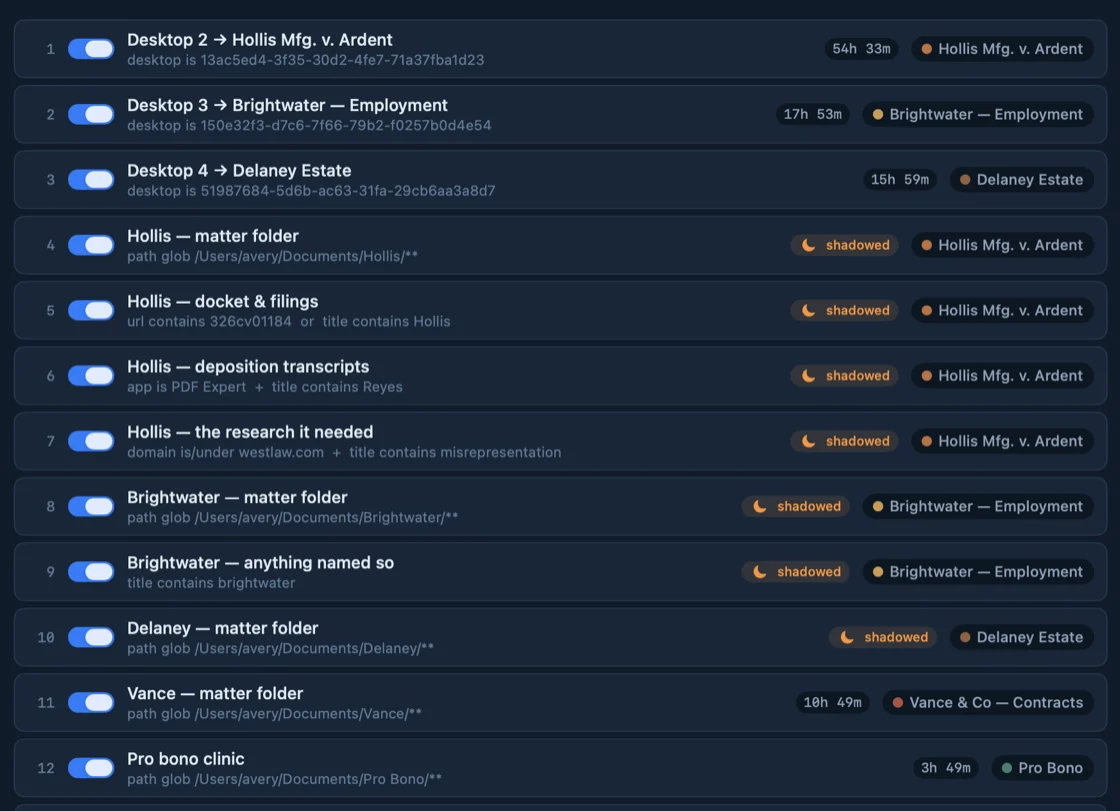
「Acme 网站上的一切都算客户 A。」规则写一次,此后每一分钟符合的时间都会自己归好类——连时间线上已有的时间也算在内。可以按名称、通配符、子域名匹配,需要精确时也可以用正则表达式。

05 · 上下文

剩下的时间,自己归位。

再多的规则也有漏网之鱼——总有一段工作什么都不匹配。Calliday 会读它周围的情况:前后两边的工作,还有它自己标题里的字词。证据清楚,它就替你把这段时间归类;证据不清,它会直说,然后不去动它。

06 · AI 建议

AI 起草规则,你来拍板。

点一下,就会把你未分类时间的一份私密的汇总快照发出去——换回现成的规则和项目。改归属、取消勾选、接受:没有你点头,什么都不会变;你拒绝过的,再也不会发送。所有方案都包含。

07 · 关系图

看清是什么在拽走你。

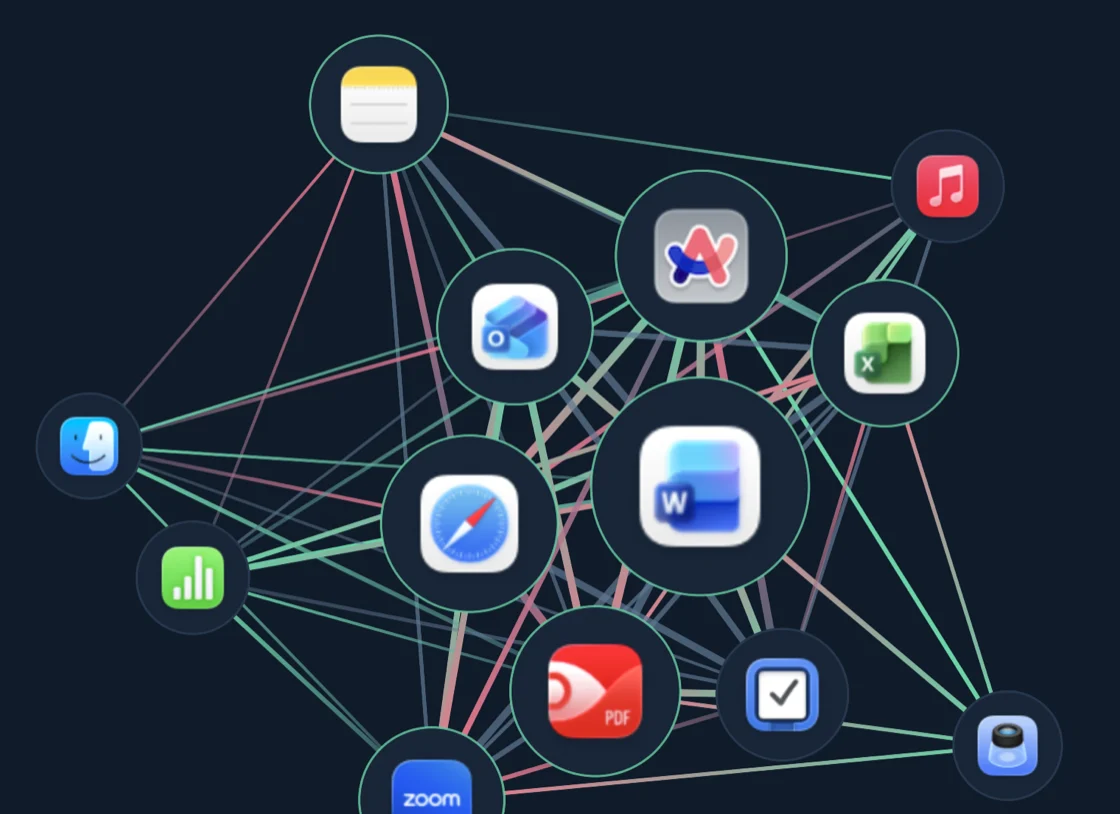
你的应用——或你最忙的那些文稿——画成一张活的地图:圆点按时长定大小,连线是它们之间的切换,慢慢沉淀成一个个星座。红色线头标出滑向分心的那一下,绿色标出回到专注的路。总在偷走你下午的那样东西,不再只是一种感觉——它是一根你指得出来的红线,点一下,时间线就落到它上面。

08 · 日志

你的一周,已经写好了。

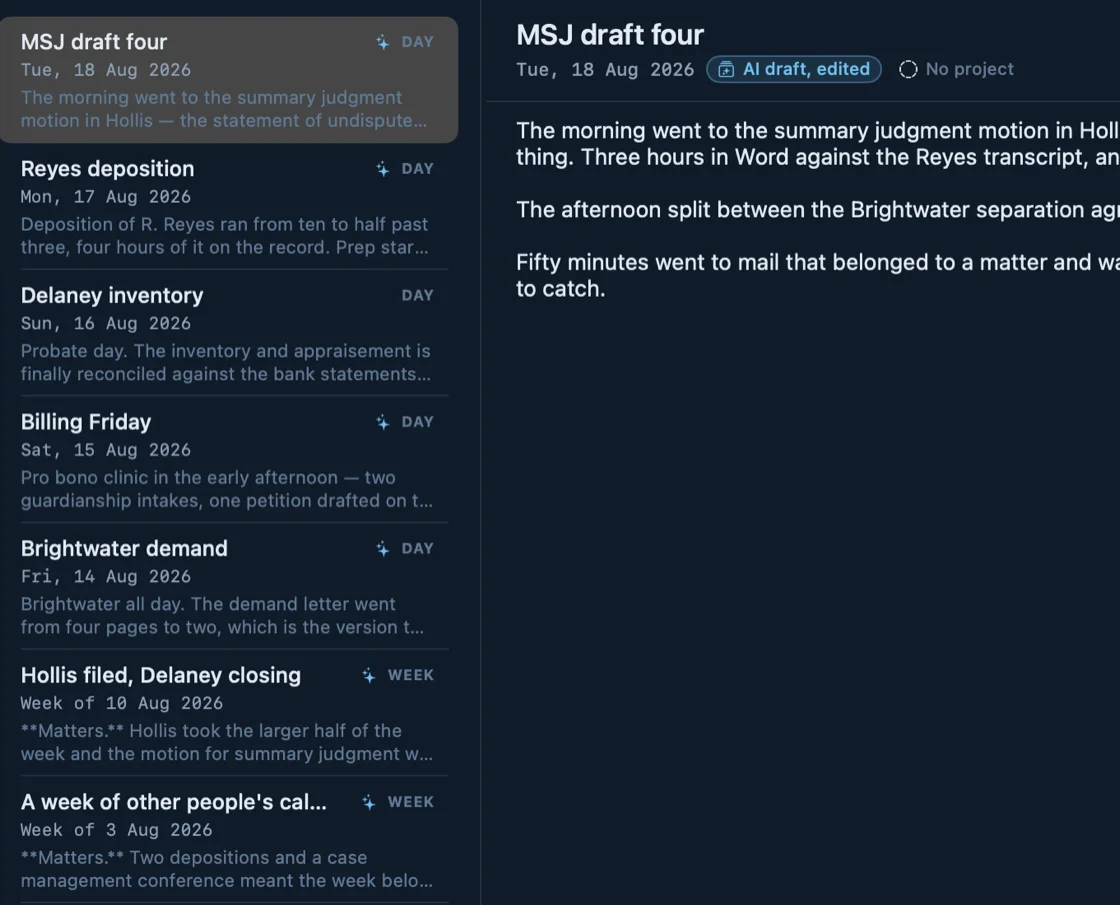
要一天、一周或一个月的,Calliday 就根据实际发生的事写出这篇日志。选好体例——叙述、要点、分节——再选视角:工程、法务、客户报告,或者只写给你自己看的复盘。以后可以按词语、按精确短语,或按 /正则表达式/ 搜索它们。

09 · 额度

额度用完,拍拍你的肩。

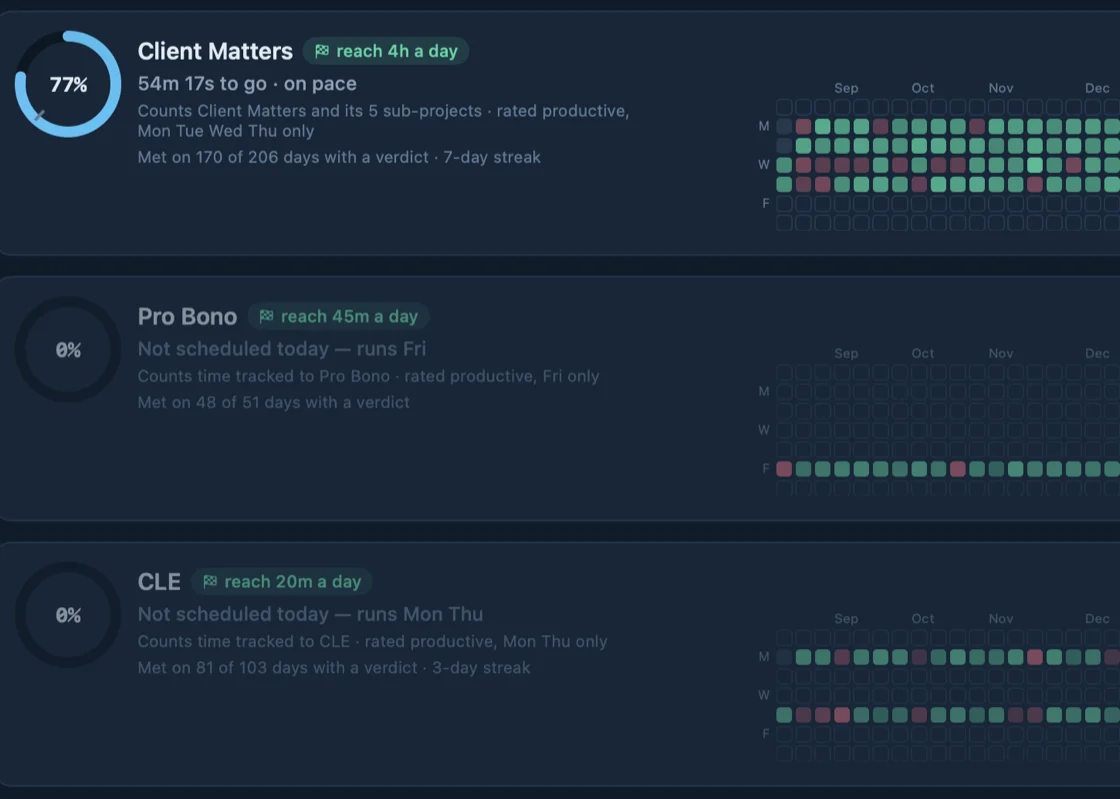
给任何项目一个每日额度。一用完,Calliday 就会告诉你——一条真正的 macOS 通知,来自应用本身,只发一次。

10 · 番茄

番茄工作法,不用计时器。

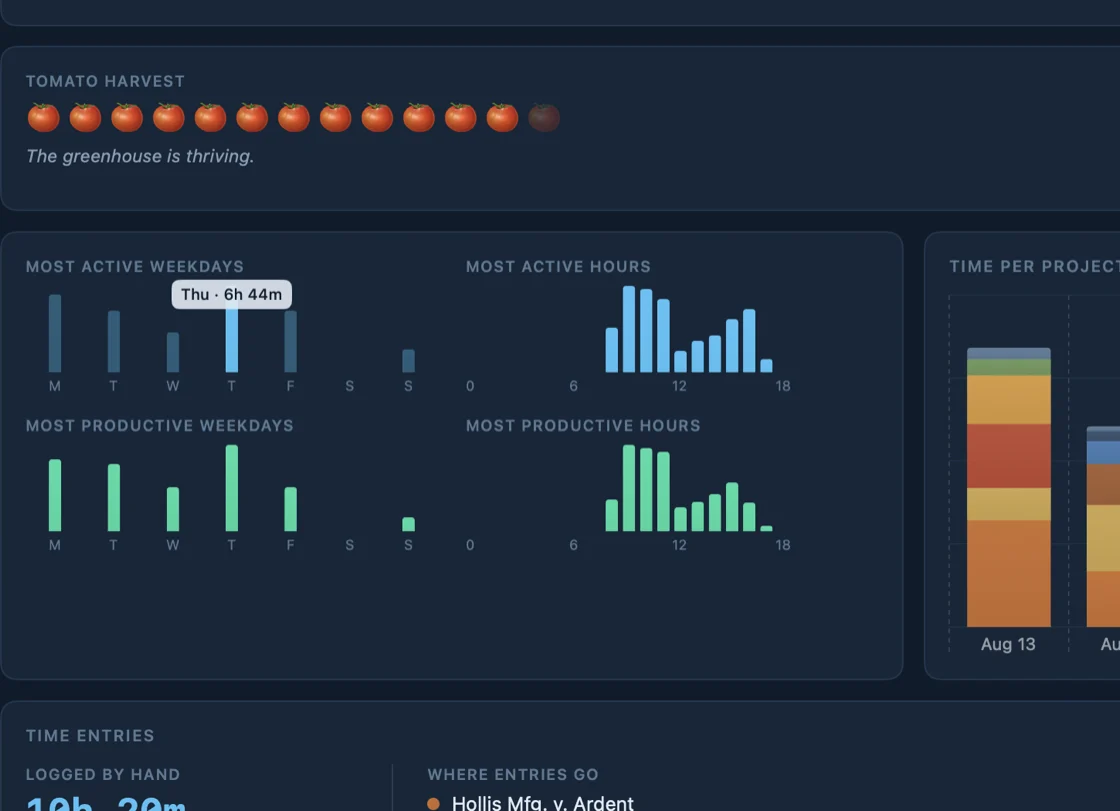
Calliday 会在你的一天里发现番茄——一段不被打断的专注就是一个,不需要任何仪式感。番茄快熟时你走了神,它会问:放弃这颗还没熟的果子,还是继续专注?你种出的每一颗果子,都显示在时间线上。

11 · 会议

会议也记在册。

屏幕上的记录看不见会议室。日历上的活动一结束,Calliday 就提出把它记进时间线——点一下,这一小时就有着落了。

12 · 隐私

有些事,别人无权过问。

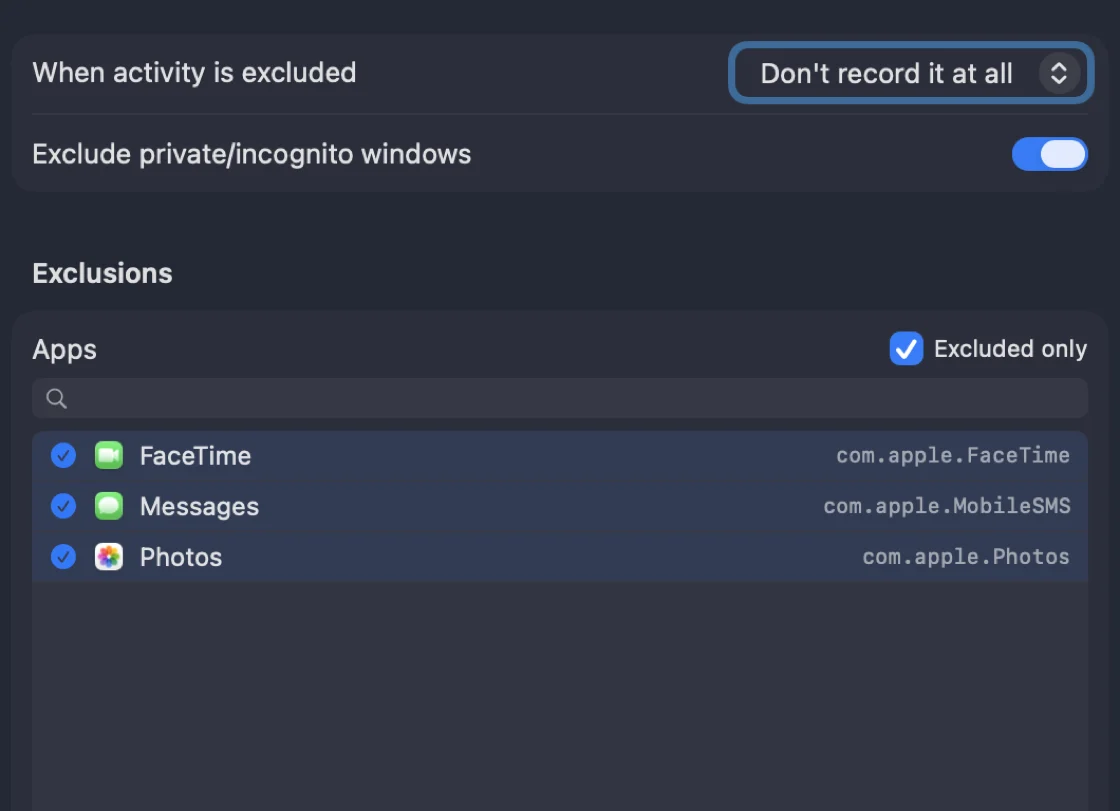
隐私排除会在选定的应用、网站、窗口标题和无痕浏览被写下之前,就把它们丢掉。不是隐藏,是根本不记录。

13 · Raycast

按两下键,就是你的一天。

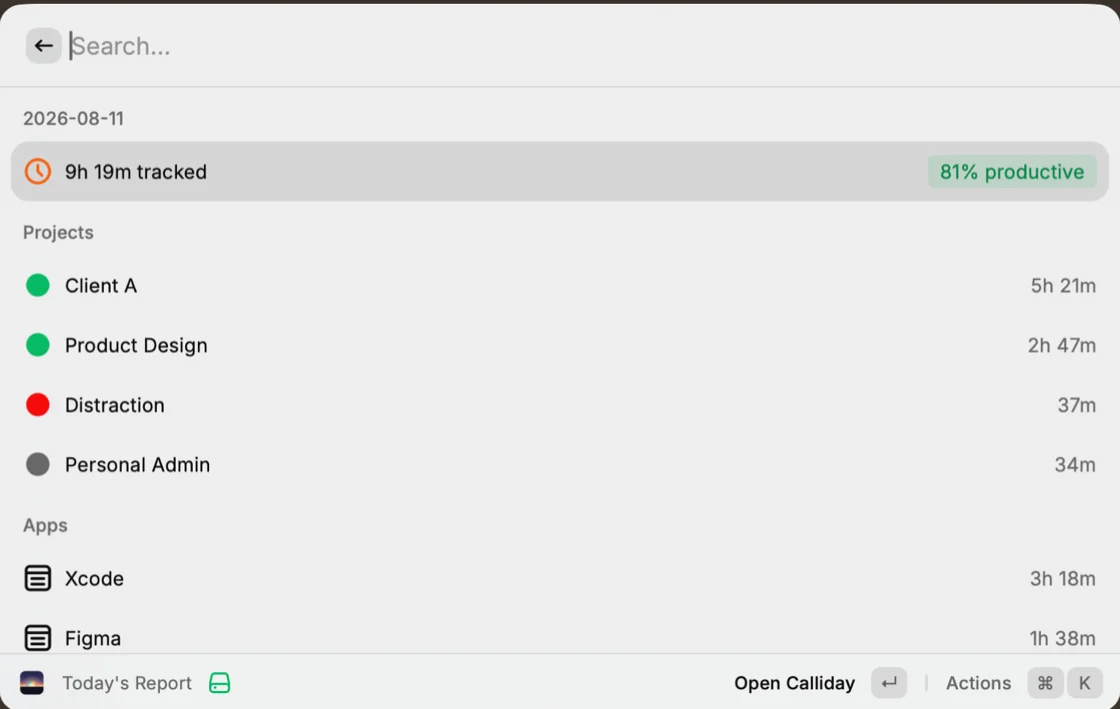
Calliday 的 Raycast 扩展把你的一天放在 ⌘ 空格后面:此刻正在记录什么、今天的报表、你的番茄篮子,还有对你用过的每份文稿和每个网页的搜索——从任何一条结果直接跳到时间线。不用打开应用就能启动计时器。菜单栏助手也一直近在眼前。
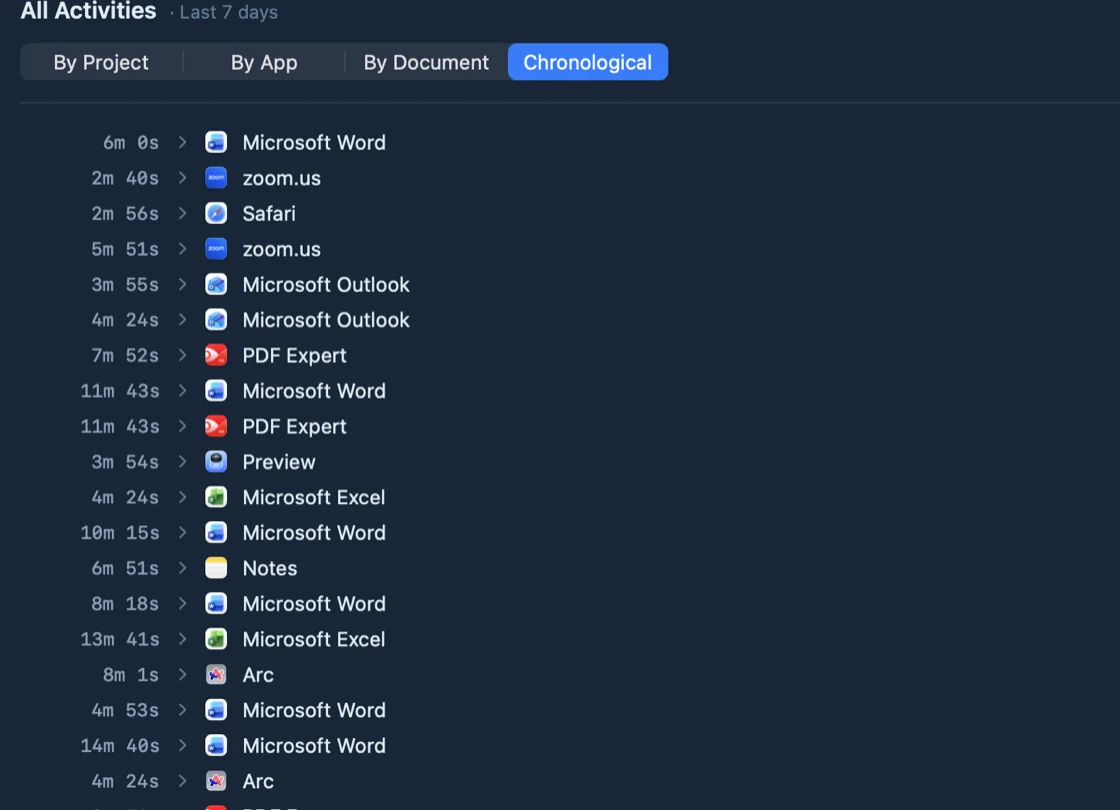
Calliday 的活动列表:按时间顺序排开的一天——Microsoft Word 11分43秒、PDF Expert 7分52秒、Safari 2分56秒——每一项都标着用了多久
⛁
你的全部历史——在你的 Mac 上
永远不会落到别人手里
✕我们的云根本没有——同步用的是你自己的
✕账号从来不要
✕遥测零——连「匿名化」的也没有
✓飞行模式照样记录
Claude · 已连接 Calliday
我的周二都去哪儿了?
⚙ get_summary range: day · group_by: project
你记录了 7小时42分。大部分是客户 A——4小时10分,几乎都是下午 3 点前在 Xcode 里。设计工作花了 1小时14分,会议只有 41分。专注的一天。
我上午有多零碎?
⚙ get_focus range: day
几乎不零碎——在 Xcode 里一整段 1小时52分,中午前只切换了 9 次应用。你最零碎的一小时在后面,下午 4–5 点。
「项目与规则」界面:排好顺序的规则——「Hollis — matter folder,路径通配符 /Users/avery/Documents/Hollis/**」——每一条都把匹配的时间归入一个项目
✦ 根据上下文归类
预览 — contract-v3.pdf 客户 A
终端 — 构建与部署 客户 A
备忘录 — 未命名 没把握——不去动它
✦ AI 建议的规则
✓Figma → 设计
✓zoom.us →新项目 会议
✕news.ycombinator.com 保持未分类
添加选中的 2 项
「关系图」界面:应用画成圆点,大小按时长,彼此之间用彩色连线表示切换
「日志」界面:一篇题为「MSJ draft four」的日志,标着「AI 草稿,已修改」——根据当天记录的工作写成
「目标」界面:Client Matters 完成了「每天达到 4 小时」目标的 77%,旁边是一整年达标和未达标的日子
总览里的番茄收成——一排靠一段段不被打断的专注挣来的番茄——下方是当天的活动图表
设计评审 10:00–10:45 · 会议室
C
设计评审 已结束 打开 Calliday 即可把它记进时间线。
Calliday 的隐私设置:「活动被排除时——完全不记录」,排除列表里有 FaceTime、信息和照片
Calliday 的 Raycast 扩展:今天的已记录时间和生产力,再往下是按项目、按应用的时长,最上方是一个搜索框
⌬

关系图

一张关于你注意力的活地图:应用和文稿是圆点,大小按时长;它们之间的切换是连线——红色线头是滑向分心,绿色是回到专注。分心是有形状的;现在你能把它指出来,点一下就落到时间线上。

⧉

多 Mac 同步新

你的所有 Mac 共用一份历史,经由你自己的 iCloud 或 Dropbox 同步的文件夹——从不经过我们的服务器。加密后只有你的 Mac 读得了,每台 Mac 的记录都各自带着防篡改封印。

◎

自动记录

记下你正专注的应用、窗口标题、网站和文稿——精确到秒,空闲时间也处理得恰如其分。

▤

时间线与报表

把一天当作时间线回看,按项目汇总成报表,有人要数字时就导出。

⌥

项目与规则

规则自动把活动归入项目——按名称、通配符、子域名或正则表达式——而且对已经记录的时间同样生效。

✦

根据上下文归类

不匹配任何规则的时间,不会就那么搁着。Calliday 会读它周围的工作,按证据所指把它归类——没把握时也会直说。

↩

直达那样东西本身

时间线上的每一行,都能打开它记下的东西——那个网页、那个文件、那封邮件、那条笔记、那本书、那段对话。不是打开应用,而是那样东西本身,哪怕应用从不对外提供指向自己内容的链接。

✧

可以留在你 Mac 上的 AI

用方案自带的 AI,用你自己的 Claude、Gemini 或 GPT 密钥,或者在设备端运行 Apple 智能——不要密钥,不联网,什么都不离开这台机器。

◍

费率与账单

给客户设一个时薪,Calliday 就会算出可计费的总工时,把你不想收费的部分保留、不计入账单,再交给你一份可打印的账单或一张电子表格。

✎

日志,替你写好

一天、一周或一个月,根据实际发生的事写出来——用你选的体例和你需要的视角,从工程到客户报告。

◔

目标与额度

给项目设一个每日额度,用完的那一刻就收到通知。刷社交媒体?先看额度。

▦

会议,也记下了

日历上的活动一结束,Calliday 就提出把它记进时间线——那是记录器在屏幕上看不到的会议时间。

⌘

菜单栏、Raycast 与 AI

一眼就能看的菜单栏助手,一个把你的一天放在 ⌘ 空格后面的 Raycast 扩展,一个命令行工具,还有通过 MCP 一键接入的 Claude——问一句「我的周二都去哪儿了?」,答案就从你自己的 Mac 上读出来。

你的一天,别人无权过问。

Calliday 记下的一切都在你的 Mac 上,不在任何别人手里。没有我们的服务器,不要账号,没有遥测——连多 Mac 同步也走你自己的云盘文件夹,加密后只有你的 Mac 读得了。Pro 再加上隐私排除——让选定的应用、网站、窗口标题和无痕浏览彻底不进记录。

一次买断,从此归你。

每次下载都从 7 天免费 Pro 试用开始——不需要账号,也不需要信用卡。之后是一次性购买,大约一分钟就通过邮件送到。没有订阅,不用续费,也没什么可取消的:许可证覆盖你买时指定的 Mac,一直有效,我们发布的每一次更新也都包含在内。不管怎样,你的数据从来就不是我们的——它在你的 Mac 上,许可证只是用来解锁这个应用。

Starter

看清一天去向,要的都在这里。
$39 买断 · 1 台 Mac
不含税
  • 自动记录应用、窗口、网站和文稿
  • 时间线、总览和报表,支持导出
  • 项目与不限数量的自定义规则
  • 每日目标与额度,附带通知
  • 从日历记录会议
  • 菜单栏助手、Raycast 扩展、命令行,以及 Claude(MCP)集成
  • 可计费费率、可打印的账单和电子表格导出
  • AI 功能按你的方式来——这台 Mac 上的 Apple 智能,或者用你自己的密钥接入 Claude、Gemini、ChatGPT,或任何兼容 OpenAI 的服务器(Ollama、LM Studio、OpenRouter)
  • 所有数据都留在你的 Mac 上

你的许可证为你购买时用的那台 Mac 签发,并通过邮件以一键激活的 calliday://activate 链接送达。两台或三台 Mac 的许可证,只要在其他 Mac 上粘贴同一个密钥,就立刻覆盖它们——点一下就占用一个席位。换新 Mac?只要你在邮件里确认,Calliday 会自己把许可证转过去。你也可以从小处起步:以后升级——升到 Pro,或者多加一台 Mac——只需补上差价。

问得在理。

我的数据存在哪里?

在你的 Mac 上,在 ~/Library/Application Support/Calliday 里,别无他处。Calliday 没有任何会看到你活动的服务器——整个产品里唯一的网络流量,就是检查应用更新,以及你购买时的结账本身。多 Mac 同步也不改变这一点:它通过你自己的云存储里的一个文件夹搬运加密文件,只有你的 Mac 持有密钥。随时可以从应用里导出,也可以用 calliday 命令行工具直接从那个文件夹读取。

「按 Mac 授权」是什么意思?

你的许可证密钥以密码学方式绑定到你购买时用的那台 Mac——结账时会读取一个硬件指纹,密钥就为那台机器签名。两台或三台 Mac 的许可证是同一个密钥,它会逐步写上所有这些 Mac:在下一台 Mac 上的 Calliday 里粘贴它,点一下就占用一个席位。换掉一台 Mac 时,新的那台会提出接替旧的——你在邮件里确认后,旧 Mac 就不再运行 Calliday。需要的比买的多?升级只需补上差价。

「一次买断」到底能买到什么?

这个应用,永久可用,装在你许可证写明的 Mac 上——外加我们发布的每一次更新。没有续费日期,不存卡号,也没什么可取消的。密钥完全离线工作:Calliday 从不联网询问你是否还有权运行它。

时间记录工具的维护不是没完没了吗?付一次钱怎么够?

维护是真的,也值得坦白说。要知道 Kindle 里开着的是哪本书、Bear 里是哪条笔记、ChatGPT 里是哪段对话、Spark 里是哪封邮件,就得把这些应用一个一个地支持起来——每个都要从那个应用自己的存储里读,每个都可能随那个应用的下一次更新而变。macOS 也每年都在变,每个新版本都带来新的权限,也带来让记录工具悄无声息出错的新方式。

所以这个取舍是有意为之:这些工作由第一次购买 Calliday 的人来买单,将来某一天,也由一次付费升级——升到能做更多事的新版本——来买单,而不是让你为已经拥有的版本再付一次钱。要是做成订阅制,你一停付,应用就会关掉,而那份记录从来只在你自己的机器上。拿这个来要挟任何人,似乎都不对。

Calliday 记录不到细节的应用,怎么办?

它照样记录时间——哪个应用、窗口标题、你在里面待了多久。它可能不知道的,是你在里面打开的是哪样东西。如果这对你很重要,Pro 包含应用支持请求:发邮件到 support@calliday.app,说明是哪个应用、你希望记下什么。每个请求都会被认真看过,无论结果如何都会得到答复;只要那个应用把这些细节存在我们能正当读取的地方,它就会随更新发布。有些应用会把它加密,或者根本不写下来——我们会直白地告诉你,而不是去猜。

如果我申请退款,会怎样?

把钱拿回去,许可证也就终止了:它会被吊销,这台 Mac 上的 Calliday 回到未授权状态。除此之外没什么要撤销的——没有订阅要停,没有账号要注销。

无论如何,你的数据永远不会过期。它留在你的 Mac 上,依旧归你,依旧可以导出——退款收回的是应用,从来不是你的记录。

可以退款吗?

可以——14 天退款保证,无需说明理由。发邮件到 support@calliday.app,或使用收据里的链接。详见退款政策。

系统要求是什么?

macOS 14(Sonoma)或更新版本,Apple 芯片或 Intel。记录器需要「辅助功能」权限来读取窗口标题——macOS 会询问一次。

怎么获取应用?有试用吗?

下载 DMG,把 Calliday 拖进「应用程序」文件夹,打开它,开始 7 天免费 Pro 试用——不需要账号,也不需要信用卡,每台 Mac 一次试用。等你用顺手了,就直接在应用里购买:结账打开时已经识别好你的 Mac,你的密钥大约一分钟就会通过邮件送到。

有东西不对劲——该找谁?

找一个真人,发邮件就行:support@calliday.app。许可证问题、换新 Mac、付款问题、bug 报告——全都进同一个收件箱。